今般、マウスコンピューター様より10インチWindowsタブレット「m-Tab iCE1000WN-BG」を試用させていただく機会に恵まれました。ウインタブにとって初めての企画となる(個人所有ではない)実機レビューです。 続きを読む マウスコンピューター m-Tab iCE10...

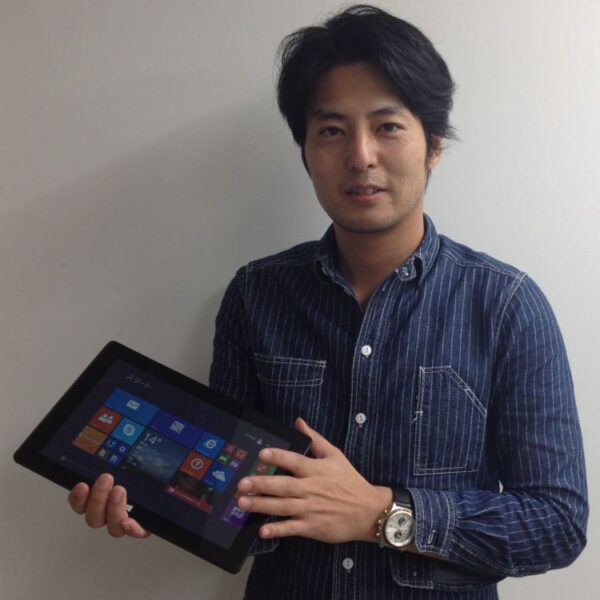
今般、マウスコンピューター様より10インチWindowsタブレット「m-Tab iCE1000WN-BG」を試用させていただく機会に恵まれました。ウインタブにとって初めての企画となる(個人所有ではない)実機レビューです。
マウスコンピューター m-Tab iCE1000WN-BG - 実機レビュー(その1)
マウス 10インチタブレット m-Tab
こんにちは、ウインタブ(@WTab8)です。今般、マウスコンピューター様より10インチWindowsタブレット「m-Tab iCE1000WN-BG」を試用させていただく機会に恵まれました。ウインタブにとって初めての企画となる(個人所有ではない)実機レビューです。スポンサーリンク
はじめにお断りしておきます。・この記事で紹介する「m-Tab iCE1000WN-BG」の価格、機種スペック、使用素材などは2014年11月17日現在のものです。マウスコンピューターはもともと「BTO(Build to Order)パソコン販売のメーカーであり、部材や金額は随時変更となる可能性があります。・レビュー記事執筆にあたり、マウスコンピューターから記載事項の制限はなく、執筆者である私は自由にレビュー記事を書くことが認められております。しかしながら、記事の記載内容はあくまでも私の主観であることをご了承ください。
マウス 10インチタブレット m-Tab
こんにちは、ウインタブ(@WTab8)です。今般、マウスコンピューター様より10インチWindowsタブレット「m-Tab iCE1000WN-BG」を試用させていただく機会に恵まれました。ウインタブにとって初めての企画となる(個人所有ではない)実機レビューです。スポンサーリンク
はじめにお断りしておきます。・この記事で紹介する「m-Tab iCE1000WN-BG」の価格、機種スペック、使用素材などは2014年11月17日現在のものです。マウスコンピューターはもともと「BTO(Build to Order)パソコン販売のメーカーであり、部材や金額は随時変更となる可能性があります。・レビュー記事執筆にあたり、マウスコンピューターから記載事項の制限はなく、執筆者である私は自由にレビュー記事を書くことが認められております。しかしながら、記事の記載内容はあくまでも私の主観であることをご了承ください。
若干堅苦しくなってすみません。今回は実機レビューその1として、筐体関係について書くことにします。
目次
1.軽くスペックのおさらいを
2.ディスプレイ
3.タブレットとしての使い勝手
4.キーボードとの組み合わせ
5.ここまでのまとめ
6.関連リンク
1.軽くスペックのおさらいを
「m-Tab iCE1000WN-BG(以下、本機といいます)」のスペックについて以前記事を書いています。
マウスコンピューター m-Tab iCE1000WN-BG - またまた新顔!10インチWindowsタブレット
概略としてはこんな感じです。
OS: Windows 8.1 with Bing 64ビット
CPU: Celeron N2807(1.58GHz/バースト時2.16GHz)
RAM: 2GB
ストレージ: 64GB
ディスプレイ: 10.1インチ(1,280×800)
カメラ: イン100万画素/アウト500万画素
入出力: microUSB2.0、microHDMI、microSD、ヘッドフォン/マイク
Office: Office Home&Business
サイズ: 258×172.6×10.9mm 重さ約690g
このうち、気にあるのが「64ビットのOS」と「Celeron N2807」の実力ですね。この部分は次回のレビュー記事で書く予定です。
2.ディスプレイ
マウス 10インチタブレット m-Tab
ディスプレイはIPS液晶ではありませんが、もちろんキレイに見えます。私が個人所有しているVivoTab Note 8(IPS液晶)との比較では、ちょっと白っぽいかな、という感じ。ところで、上の画像、私の撮影がヘタクソというのもありますが、画面の様子がよくわかりませんよね。このように視野角が少し狭いのと、標準状態での画面はやや暗めです。明るさは手動で調整できるので問題はありませんが、若干バッテリーの持ちが悪化すると思います。「視野角が狭い」というと若干ネガティブに感じられるかもしれませんが、タブレットというデバイスの性質を考えれば視野角は狭くていいのです。電車でタブレットを使っているとき、隣のおっさんにガン見されたくないでしょ?
3.タブレットとしての使い勝手
ここでは、「普段8インチのWindowsタブレットを持ち歩いている人間」としての主観を書きます。本機をタブレットとして使ってみると、画面の大きさには大満足します。8インチだと使うのに少しだけイラッとくるデスクトップUIもタッチ操作で苦労することがありません。標準サイズのデスクトップアイコンも程よくタッチしやすい大きさに表示されますし、ウインドウの「×(閉じる)」ボタンを押し間違えることもほとんどありません。
また、ストアアプリでYouTubeクライアント(今回はHyperを使いました)をインストールして動画視聴をすると、やはり10インチのほうが迫力があります。
スピーカーがモノラルであることは、人によっては気になるかもしれません。ただ、タブレットの内蔵スピーカーの音質って限界があるので、本当に音にこだわりがあるのなら外付けのスピーカーが必要になってきますし、普通に動画を見るだけならばこれで不満は出ないでしょう。
スポンサーリンク
気になる「大きさと重さ」ですが、やはり長時間タブレットとして片手持ち、というのは現実的ではありません。両手でしっかり持つ、という感じの使い方になります。例えば電車の中で吊り革につかまりながら本機を使う、というのは考えにくいです。重さ300g台が主流の8インチタブレットに対して2倍近い重さというのは肉体的にごまかせませんね。こういう不自然な姿勢での使用を想定しないのであれば、本機はタブレットとして十分使える大きさと重さですし、サイズが大きいぶんだけ10インチディスプレイのメリットもありますので、トレードオフが成立しているかな、という気はします。
4.キーボードとの組み合わせ
マウス 10インチタブレット m-Tab キーボードつき
付属のBluetoothキーボードをセットしたときの使い勝手ですが、「セットしてしまえば絶賛!」です。Bluetoothキーボードなので、初回使用時にはペアリング作業が必要になりますし、キーボードカバーを変形させて台座を作り、そこにタブレット本体をセットするという使い方になるため、慣れるまではちょっと面倒くさい、と感じることでしょう。
しかし、いったんキーボードがセットされればあとはこっちのもの!完全にノートPCと同じように使えます。付属キーボードはキーピッチ18mmで打鍵感がよく、あまり慣れていない状態でも打ち間違えはほとんど発生しません。10インチのディスプレイサイズとあいまって、長時間のキー入力もラクラクこなせます。パッケージングが優れているというのもありますが、そもそもキーボードの出来がいいと感じました。この点は本当に絶賛です。
マウス 10インチタブレット m-Tab ラップトップ
以前から指摘しているのですが、「キーボードカバーを台座にしてタブレットを立てかけるタイプ」の最大の弱点が上の画像です。モデルのサヤマ君の膝の向きが若干内側に入っていますが、これは必死に台座を支えているためです。画像ではちゃんと膝の上に乗っているように見えますけど、サヤマ君いわく「これムリっす。例えば電車でこのポジションを取っていて、ひと揺れきたら崩れます」とのことでした。
マウス 10インチタブレット m-Tab ノートとして
しっかりスペースが確保できる机の上などでは本当に気持ちよく使えます。でももう1つ要注意なのが「奥行き」です。上の画像でわかると思いますけど、かなり背面のスペースが必要になります。この時の奥行きが32~33cmあり、ファーストフード店の小さなテーブルとか新幹線のような郊外型列車のテーブルだと厳しいはずです。
あと、このキーボード、薄いながらもしっかりした作りなのですが、414gあります。タブレット本体と合わせると1.1kgくらいになってしまいますが、ノートPCよりは軽量ですし、ノートPCを持ち運ぶことを考えれば大きな問題でもないでしょう。
5.ここまでのまとめ
さて、ここまでの締めとして、箇条書きでまとめを。
いいところ
・10インチディスプレイがキレイで見やすい。視野角が少しせまいけど、ウインタブ的にはこれってむしろ好都合
・キーボードの出来が素晴らしい。セットしてしまえば何時間でも使っていられそう
気になるところ
・キーボードカバーを台座にするタイプの2 in 1の場合、膝の上に置くと不安定だとか、奥行きが必要になる、というのはデメリット。こういう使い方が多い人には向かない。
では次回以降、性能や利用シーンにフォーカスしてレビューを続けますね。
6.関連リンク
10.1型 Windows 8.1 搭載タブレットPC「m-Tab iCE1000WN-BG」
:マウスコンピューター公式サイトこんにちは、ウインタブ(@WTab8)です。トップ画像はTwitterで話題になった「全日本もう帰りたい協会」に触発されて作ったものですが、なぜこれがトップ画像なのかということについては記事を読んでいただければわかるかもしれません。
スポンサーリンク
今回はマウスコンピューターの10インチWindowsタブレット「m-Tab iCE1000WN-BG(以下、本機といいます)」の実機レビューその2として、ソフトウェアやアプリの使い勝手はどうか、ということにフォーカスしてお送りします。
目次
1.Celeron N2807のスペック
2.御城プロジェクトで遊んでみた
3.Windowsストアアプリで遊んでみた
4.画像加工をしてみた
5.ひと通りストレスなく使えるよ!
6.関連リンク
1.Celeron N2807のスペック
いつも参照しているPassmark公表のベンチマークテストの数値は下記のとおりです。参考として2013―2014年モデルの8インチタブレットに最もよく使われているIntel Atom Z3740の数値も併記します。
Celeron N2807 933 サンプル数11
Atom Z3740 1070 サンプル数168
数値が大きいほど高性能です。N2807はサンプル数が少なめですが、おおむね信用できると見ていいでしょう。でも「じゃN2807ってダメなCPUなの?」と考えるのは早計です。PCやタブレットの性能はCPUだけじゃ決まりません。本機のOSは64ビットということもありますし、せっかくの実機レビューなので、レビュアーである私がいつも使っているVivoTab Note 8(2013―2014モデルのインチタブレット)との比較でどう感じるか、という目線で考えてみたいと思います。
先に個人的な意見を言ってしまうと、本機はVivoTab Note 8に比べて性能が劣るとは思えません。逆にめっちゃサクサク、という感想も持てませんけど。
ともあれ、ソフトウェアとかゲームとか、いくつか試してみたので、その感想を書いていきますね。
2.御城プロジェクトで遊んでみた
御城プロジェクトをタブレットで遊ぶ
昨年来Windowsタブレットが日本で大ヒットした要因として、ブラウザゲーム「艦隊これくしょん~艦これ~」の存在がありました。Flashを使ったブラウザゲームはiOSやAndroidで遊ぶことができず、外出先でいつも艦これを、という場合はWindowsタブレットを使う必要があったんですね。それから1年、まだまだ艦これは大人気ですが、後続のブラウザゲーム「御城プロジェクト~CASTLE DEFENSE~」がつい最近リリースされています。せっかくなので今回は城プロのほうで遊んでみました。
結論として本機で十分遊ぶことができます。キーボードとマウスも不要で、タブレット本体だけあれば大丈夫です。じゃ100点満点の挙動かといえば残念ながらそうではありません。
・起動時とか画面遷移時の読み込み時間はやや長く感じられます。感じ方に個人差はあると思いますが、ほとんどの人に受け入れられる程度の長さ(遅さ)だと思います。
・合戦時、「早送り」の機能があって、スピーディーな戦闘ができる仕組みになっていますが、早送りの速度が遅いです。ほとんどの人には我慢できるレベルですが、同じステージでレベル上げをするような場合はイラッと来る人もいると思います。
・しばらく放置してブラウザの他のタブでWebブラウジングをしたり、ストアアプリを使ったりしてから城プロのゲームに戻ると、しばらくのあいだ動作が非常に遅くなります。すぐ復旧するのですが、このあたりは本機の性能というかタスク制御上の問題なのかな、という気もします。
本機のテストにかかわらず、個人的に私物のVivoTabで毎日城プロをやってますが、VivoTabとの比較で言うと、別に速くも遅くもない、あんまり変わらん、という感じです。ただ、画面が10インチと大きいので、タブレットでのタッチ操作は確実にラクです。でもね、本機のテストの話じゃないんですけど、艦これにせよ城プロにせよ、外出先で使う場合、通信環境の方に大きく左右されます。私は非常に通信品質の悪いモバイルルーターを使っていて、タブレットの性能よりもルーターの通信速度のほうがボトルネックになっています。最新のLTEルーター(あるいはスマホでのテザリング)を使っていたとしても、トンネルの中とか地下鉄の中とか、通信に苦労する場面はかならずあるはずなので、そういう苦痛を味わってしまうと、多少挙動が遅いくらいは別に文句ないかな、と思えるでしょう。私はそうですw
スポンサーリンク
3.Windowsストアアプリで遊んでみた
マウス 10インチタブレット m-Tabでアナ雪
すいません、遊んでばかりですけど、今度はWindowsストアアプリ「アナと雪の女王 Free Fall」で遊んでみました。なんでゲームばっかりなのか、というと、ストアアプリの場合、仕事効率化ジャンルとかユーティリティー系アプリのほうが圧倒的に軽量なので、本機の性能を試す、ということであればゲームアプリのほうが適していると思ったからです。
こちらもまーったく問題ありません。完全に普通に遊べます。アプリの挙動に関してはテストする意味すらなかった、ということになりますが、ひとつだけご報告が…。
めっちゃ腕が疲れます。
このゲーム、片手てタブレットを持って、もう片方の手で氷の結晶を動かしていくわけですが、長時間遊ぶとタブレットを支えている方の手が疲れてしまいます。アナ雪だけでなく、片手でタブレットを持ち、片手で○○を操作する、という形態のゲームはすごく多いので、このあたりは注意というか覚悟が必要かもしれません。もちろん台の上にタブレットを置いて操作すれば全然問題ないのですがね。
4.画像加工をしてみた
私はフリーの画像加工ソフト「GIMP 2」を愛用していて、ウインタブの記事に使う画像もこのソフトで加工しています。といっても背景抜きとかリサイズとか枠線とか、そのくらいのことしかしていませんけどね。
で、本機とGIMP 2を使って、こんなことをしてみました。
加工前のサヤマ君
この画像を
マウス 10インチタブレット m-Tabで画像加工
こんなふうに。
この作業は付属キーボードと外付けマウスを使って行ないました。具体的には
・モデルのサヤマ君の元画像の背景を抜く
・サヤマ君が暗いので少し明るく
・フリー画像を背景に使う
・文字を入れる
・リサイズする
という内容なのですが、この程度であればまったく問題ありませんでした。強いて言えば背景抜きの作業のとき、ほんの少しだけ考えこむような感じがありましたが、ほぼ気にならないと言っていいレベルです。もしこのような作業を本機を使ってやるように頼まれたら「はーい、わかりましたよお♪」と音符つきで答えると思います。
「じゃもっと複雑なのは?」と言われてしまいそうなのですが、「スキルがなくて確かめられません」としか言えません。
5.ひと通りストレスなく使えるよ!
ここまでのまとめです。
艦これや城プロ → 問題なく遊べます。ちょっと挙動が重くなるところもあるけど、普通の人なら我慢できるレベル。そんなことより出先で使うんなら通信環境のほうがボトルネックになると思うよ。
ストアアプリ → テストする意味がないくらいに問題なし。でも「片手でタブレットを持って、もう一方の手で操作する」使い方を長時間するのはつらい。腕力をつけてから出直してこいや。
フリーソフトで画像加工 → 軽度な作業ならストレスなし。高度な作業は試してないのでわからないけど、手頃な価格の10インチタブレットにあまり無茶なことはさせないように。
とりあえず、普及価格帯のPCに期待するレベルの使い方なら本機は十分使える性能は持っていると思います。ただ、64ビットOSを体感できたか、というと「全然わかりません」としか言いようがありません。RAMも2GBだし、64ビットの性能は引き出せていないと思います。別に64ビットであることはマイナス要素ではないので全く問題はありませんが、本機のパフォーマンスに関しては「気づかないレベル」です。
さあ、次回は「Officeを使う」ということで本機最後の実機レビューをしたいと思います。
6.関連リンク
10.1型 Windows 8.1 搭載タブレットPC「m-Tab iCE1000WN-BG」
:マウスコンピューター公式サイトこんにちは、ウインタブ(@WTab8)です。「マウスコンピューター m-Tab iCE1000WN-BG(以下、本機といいます)」実機レビュー、今回が最終回となります。初回(その1)では筐体について、2回め(その2)では性能面特にソフトウェアの使い勝手について書きました。
スポンサーリンク
マウスコンピューター m-Tab iCE1000WN-BG - 実機レビュー(その1)
マウスコンピューター m-Tab iCE1000WN-BG - 実機レビュー(その2)
今回は誰もが気になるはずの「Microsoft Officeの使い勝手」について説明し、そのほか数日間いろいろ使わせていただいた感想を描きたいと思います。
目次
1.Officeは使いやすいか?
2.数日間使った感想
ノートPCとしての使い勝手は素晴らしい
タブレットとしては大きく、重い
細かい不満はある
3.結局これって買いなの?
4.関連リンク
1.Officeは使いやすいか?
マウス 10インチタブレット m-TabでOffice
はっきりいって書くことがありません。つまり、「全然問題なく普通に使える」ということです。もちろん、本格的にはマウスとキーボードが必要です。ただ、タブレットとソフトキーボードでも以前試した8インチタブレットの時よりは使いやすかった、というのはあります。
8インチのWindows タブレットでExcelを使ってみた(1)-簡単な編集
8インチのWindows タブレットでExcelを使ってみた(2)-業務用ファイルの操作
しかし、これだと面白くないので、ちょっと意地悪なテストをしてみました。
ファイルサイズ13MBのExcelのファイル(シート4枚、各シートに大量のデータあり、最大で26万行)を開き、26万行のデータと別なシートのデータをひとつひとつつけ合わせ、必要に応じて別シートに抜き出すマクロというのを実行してみました。私、プログラマーとしての職歴はなく、スキルのある人ならAccessで処理すべき内容であってもVBAで強引に処理してしまう、という使い方をよくします。事務系の人ならこんな感じでExcelを使うことも多いんじゃないでしょうか?
結論を言うと、本機はちょっと時間がかかりましたがフリーズしたりエラーを出したりすることなく、数分で正常に処理を終えました。このマクロ、Core i5のデスクトップPCだと1分かからずに終了するので、作業時間は数倍かかったことになりますが、ここは正常終了できた、ということを評価すべきだと思います。
2.数日間使った感想
実機レビューということで、初めて10インチタブレットと数日間付き合うことができました。私は個人としては8インチタブレットユーザーなわけで、初めてタブレットを購入する人とは少し感覚が違っていると思いますが、感じたことをいくつか挙げてみます。
ノートPCとしての使い勝手は素晴らしい
8インチと10インチ、数字で表すとその差はわずかに見えます。しかし、PCとしてデスクトップ画面を操作する際、この2インチの差は非常に大きいものがあります。もちろん8インチでもキーボードとマウスを接続すれば完全な「パソコン」になるのがWindowsタブレットのメリットですが、長時間使うとさすがに目が疲れます。目が疲れると肩もこりますし、しまいに頭痛が…、あ、ちょっと言いすぎですね。でも私の場合1時間くらいなら大丈夫ですが、それ以上、ましてや丸一日とか8インチのデスクトップ画面と付き合うのは厳しいです。
本機で丸一日デスクトップ画面を操作してはいないのですが、試用した限り、目の疲れとかの疲労感はすごく小さいものでした。画面サイズだけでなく、付属のキーボードが非常によくできていたことも大きいです。私、外付けキーボードを2つ持っていますが、本機の付属キーボードはキーピッチ、打鍵感とも非常によく、長時間のタイピングも難なくこなせます。見た目は薄っぺらくてちょっと不安になるのですが、使ってみると大違いでした。
性能面ではOfficeはほぼ問題なく使え、画像加工もフリーソフトを使って簡単な処理をするくらいなら全然問題ありません。もちろん動画視聴とかWebブラウジングも難なくこなします。標準的なホワイトカラーの人がビジネスで使うぶんには十分なスペックであると判断できます。ただし、上に書いたような巨大なExcelファイルをバンバン使うとか、手の込んだ画像加工をする場合にはちょっと苦しいと思います。そういうニーズがある場合は、本機ではなく、Core M搭載の上位機種にすべきです。
スポンサーリンク
タブレットとしては大きく、重い
私は8インチタブレットを毎日使っているので、この項目はどうしても厳しくなってしまいます。やはり10インチというサイズはタブレットとして気軽に使うには大きすぎますし、重すぎます。電車の中で使うことを想定すると、座席に座れるときは本機を使って楽しめます。ただし長時間になる時は片手で持って使うのはしんどいです。ゲームをする時などはちょっと苦労するでしょう。また、立って吊り革につかまっているときは本機を使う気にはなれません。
御城ブロジェクト(城プロ)や艦隊これくしょん(艦これ)は遊べます。タッチ操作は割と快適です。でも戦闘画面の挙動がPCに比べると遅いので、人によっては不満が出るかもしれません。具体的には遠征(探索)に出したり迎えたりとか、入渠(修繕)の管理をしたりとかのメンテナンス作業、サブ機的な使い方になりそうです。
細かい不満はある
画面ですが、自動調整の明るさだと日中は少し暗すぎます。これ、自動調整をオフにすればそれほど問題ではありません。でもそれに付随して、バッテリーの持続時間が少し短めです。公称で4.5時間となっていますが、ほぼそんな感じです。城プロを長時間やるとそれよりも短くなると思います。なので、外出時はACアダプター(本機に付属しています)も忘れずに持ち出す必要があります。
それともう一つ、Bluetoothの付属キーボードですが、たまにペアリングのやり直しをしなくてはなりませんでした。コツを掴めば大丈夫なのかもしれませんが、ちょっと面倒でした。個人所有のBluetoothマウスの方は全然そんなことはなく快適に使えていたのですが、純正品のキーボードが切れる、というのは少し気になりました。
3.結局これって買いなの?
本機の価格は税込で64,584円となります。Office Home&Businessが付属し、もちろんキーボードも付属しているので、これ以外に購入したほうがいいのはマウスだけです。私は裸族(タブレットカバーを使わないという意味)ですが、人によってはタブレットカバーも必要かもしれません。キーボードはカバー付きですが、タブレット本体のカバーは付属しませんから。
これまでウインタブでは「コストパフォーマンス至上主義」という論調で記事を書いてきました。同じ性能なら少しでも安いことが正義、ということですね。この考えで言えば本機は最安値ではありません。コストパフォーマンスはイマイチ、ということになります。下記の比較記事を参照してください。
Windows タブレット & 2 in 1 スペック比較 (2014年11月:10インチ版、エントリークラス)
この記事を読んでくれている人のPC知識は人それぞれでしょう。PC上級者もいれば、普段あまりPCを使うことがなく、タブレットを購入するのも初めて、という初心者もいると思います。中級者、上級者の人はコストパフォーマンス至上主義、という考え方でも問題ないと思うし、そもそもそういう人は経験豊富なので、自分で機種選びくらいできると思います。どんなパーツが必要なのかも理解しているし、オプション選びも自由自在でしょう。でも、初心者の人にしてみれば、「安かろう悪かろう」的な機種選びはしたくないし、どうやってカスタマイズしていけばいいのかなんてわからないと思います。うまく使えなくても、それが故障なのか、単に使い方を間違えているだけのか、わからない場合もあるでしょう。
ここでマウスコンピューターのサポート体制を1行で書きます。
「24時間×365日電話サポート」
です。本機を含めアウトレット品を除く全機種で1年間無償保証がつき、上記の24時間365日電話サポートが受けられます。私の知る限り、24時間365日の電話サポートというのは他にありません。中国大陸系、台湾系のメーカーではこういうわけに行きませんし、日本の大手メーカーでも無理です。これって初心者にはすごく安心できるサポート体制です。
それともう1つ、ウインタブでメーカー様から実機をお借りしてのレビューは今回が初めて、と書きましたよね。実は私、いろんなメーカー様に実機貸出のお願いをしています。現在交渉中のメーカー様もありますが、「原則として大手法人メディアにしか貸しません」という返事はまだマシで、「メールしても無視」「貸すと言っておきながらフェイドアウト」という対応を普通に受けています。
メーカーにしてみれば当たり前です。大手のメディアとウインタブじゃ、実機貸出のPR効果は全然違うでしょうから。ウインタブに力がない以上、文句をいう筋合いのことではありません。
でも、マウスコンピューターは実機を貸してくれました。弱小サイトをきちんと相手にしてくれたわけです。これって本当にうれしかったし、企業風土というか姿勢を表してるんだろうなあ、とも思いました。
そんなわけで、コストパフォーマンス至上主義じゃなく、タブレット初心者でも安心して使える機種、余計なオプションを買わなくてもすぐ使える機種、という意味では本機はおすすめですし、購入した後でもしっかりと面倒を見てもらえると思いますよ。
4.関連リンク
10.1型 Windows 8.1 搭載タブレットPC「m-Tab iCE1000WN-BG」
:マウスコンピューター公式サイト
最新ニュース
はてなブックマーク - 新着エントリー - 総合 新着エントリー
- 「これイイ!」 村上春樹のエッセイにある「コーラにピーナッツを入れて飲む」を試したらバカ美味いという話が話題に、ついでに米国からもアドバイスが

 2026年4月3日 に PM 9:50 に
Aakash Gupta @aakashgupta Peanuts in Coke is one of the most accidentally perfect food pairings in history, and the chemistry explains why this guy can't go back. Coca-Cola sits at pH 2.5, roughly the same acidity as stomach acid. When you drop roasted peanuts into that, the phosphoric acid parti...
- 家族がいないと40歳くらいから狂っていくのは「生きる意味が特にない」から?独身で過ごす中年期について意見さまざま2026年4月3日 に PM 4:02 に
岐阜暴威 @gihuboy 生きる意味が特にない、これに尽きる。 独身男性40歳すぎると友人もおらず、新規の出会いもなく、ただ社会の歯車として変わらない日常を浪費するのみ。だからこそ家族とか子供とかがある人は狂わないんだろうね。 あと大体の行動の予測ができるのも辛い、本当に人生がつまらなくなる。 x.com/child_do...
- 7,000円の予算でお花を注文したら、会計が税込7,700円と言われた…花屋さんによるんだろうけど、同じ経験をした方が多くいるみたい2026年4月3日 に PM 3:57 に
ぜんG坊主 @76together 街の花屋さんで7000円の予算でお花(お祝い用アレンジ)を注文した。 お会計をしたら、税込7.700円だと言われた。 「予算7.000円でお願いしたんですけど…」とは言えなかった。次回から気をつけよう。 2026-04-03 19:32:05 ぜんG坊主 @76together ねぇ、たとえばお肉屋さんで BBQ用の肉を予算10,00...
- [おまけ2]都市伝説先輩 - 平岡一輝 | 少年ジャンプ+2026年4月3日 に PM 3:31 に
都市伝説先輩 平岡一輝 <隔週土曜更新!最新2話無料>オカルトが大好きな大学1年生のもくめは、"都市伝説を引き寄せる"と噂の「くぐつ先輩」を求め、オカルトサークルに入るが――?「雀児」の平岡一輝によるオカルトコメディが遂にスタート! [JC3巻発売中]
- [第10話]羽鳥と古田の非日常茶飯事 - 野々上大二郎 | 少年ジャンプ+2026年4月3日 に PM 3:19 に
羽鳥と古田の非日常茶飯事 野々上大二郎 <隔週土曜更新>「夢中なもの」が見つからない高校生・羽鳥。そんな彼がある日出会ったのは、街に潜む「面白いもの」を次々見つける眼を持つ少女・古田だった――…。少しの不思議が世界を変える、(非)日常青春譚開幕! [JC1巻発売中]
- [第20話]生活マン - 南田 冬/あやき | 少年ジャンプ+2026年4月3日 に PM 3:12 に
生活マン 南田 冬/あやき <毎週土曜更新>バイトとヒーローの二重生活を送る「生活マン」。今日も彼は、バイトでミスをしたり、感謝されたり、困った人たちのもとへ駆けつけて悪い人をやっつけたりする!! 最強“愛され”ヒーローの日常密着コメディ!! [JC1巻発売中]
- [11巡目]ハーレム勇者伝説 - 津夏なつな | 少年ジャンプ+2026年4月3日 に PM 3:10 に
ハーレム勇者伝説 津夏なつな <隔週土曜更新>至って普通の勇者が美女3人を連れて、魔王討伐の冒険へと向かう。仲間と乗り越える険しい道のり、強者との戦い。その先には“ナニ”かが待っている!?
- [第46話]大人大戦 - かっぴー/都築真佐秋 | 少年ジャンプ+2026年4月3日 に PM 3:08 に
大人大戦 かっぴー/都築真佐秋 <毎週土曜更新>正しい大人とは?浦島優太郎は父が残した言葉を胸に、自らに課した“大人憲法”を守りながら立派な大人を目指していた。しかし、その“大人憲法”が後に世界を大きく変えることに…。『左ききのエレン』原作者かっぴー先生新連載!評価がすべての監視社会に立ち向かうサバイバル...