Windows 10ヘルプ Microsoft アカウントを使ったサインイン Windows を設定するとき、お使いの Microsoft アカウントでサインインできていれば、問題はありません。 サインインできていなくても、大丈夫です。サインインはいつでもできます。また、Microsoft...

Microsoft アカウントを使ったサインイン
Windows を設定するとき、お使いの Microsoft アカウントでサインインできていれば、問題はありません。
サインインできていなくても、大丈夫です。サインインはいつでもできます。また、Microsoft アカウントがよくわからない場合は、以下の説明をお読みください。
Microsoft アカウントとは
これまで Outlook.com、Hotmail、 Office 365、OneDrive、Skype、Xbox、または Windows を使ったことはありますか? これらのサービスで使うメール アドレスとパスワードが、Microsoft アカウントです。これらのサービスを使ったことがない場合は、Outlook.com で無料のメール アカウントを簡単に作成でき、そのアカウントを新しい Microsoft アカウントとして使うことができます。
Microsoft アカウントを使うことで、Windows ストアのアプリやゲームにアクセスすることができます。また、複数の Windows 10 デバイスで、設定や他のデータを確認することもできます。 Microsoft アカウントのメリットについて詳しくは、こちらをご覧ください。
サインインの方法
-
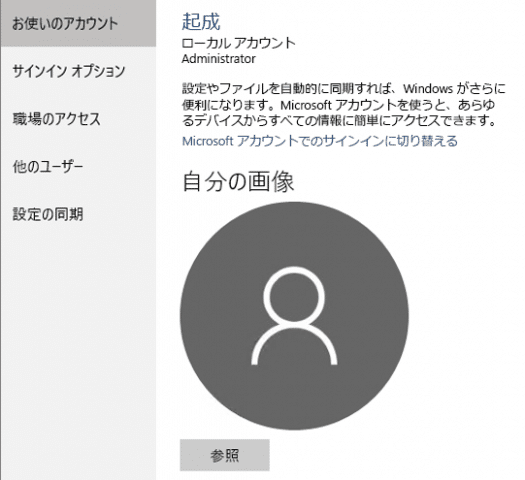
[スタート] から、[設定] 、[アカウント]、[お使いのアカウント] の順に選びます。
-
[Microsoft アカウントでのサインインに切り替える] を選びます。
-
画面の指示に従って、Microsoft アカウントに切り替えます。場合によっては、確認コードを入力して身元を検証する必要があります。
ローカル アカウントが Microsoft アカウントに切り替わります。次回 Windows にサインインするときは、Microsoft アカウント名とパスワードを使います。アプリやファイルへの影響はありません。
アカウントを設定する
お使いの PC を他のユーザーと共有する場合は、他のユーザーのアカウントの追加を検討してください。共有するのはいつもメリットがあり、アカウントを追加することで、各ユーザーは個人用スペースを持つことができます。個人用スペースには、それぞれのユーザーが利用できるファイル、ブラウザーのお気に入り、デスクトップが格納されます。

アカウントを追加する
-
[スタート] から、[設定]、[アカウント]、[お使いのアカウント] の順に選びます。
-
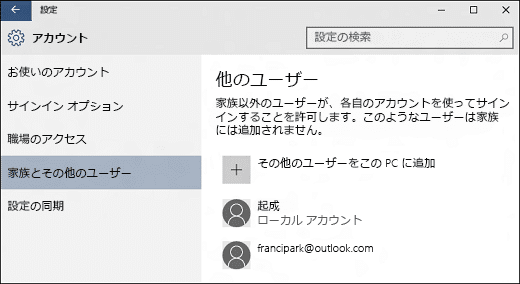
[家族とその他のユーザー] (Windows 10 Enterprise を使っている場合は、[その他のユーザー]) を選びます。
-
[その他のユーザー] で、[その他のユーザーをこの PC に追加] を選びます。

-
追加するユーザーが Microsoft アカウントを持っている場合は、そのユーザーのメール アドレスを入力して [次へ] を選び、[完了] を選びます。追加したユーザーがサインインすると、そのユーザーのオンライン メール、写真、ファイル、および設定は、ユーザーを待機している状態になります。
追加するユーザーが Microsoft アカウントを持っていない場合は、[Microsoft アカウントを使わずにサインインする (お勧めしません)] を選び (“お勧めしません” と示されていますが問題はありません)、[ローカル アカウント] を選びます。ユーザー名、一時的なパスワード、およびパスワードのヒントを設定し、[次へ]、[完了] の順に選びます。
注意:家族のアカウントを作成する方法については、「家族向け機能を設定する」を参照してください。
家族向け機能を設定する
家族と Windows 10 PC を共有することは簡単にできます。家族を 1 回追加するだけで、追加された家族は、あなたがサインインしている他の Windows 10 PC も使うことができます。
お子様を家族に追加して、オンラインでの安全を守りましょう。家族内の保護者は、お子様のオンライン活動に関するレポートを確認したり、お子様がデバイスを使うことができる時間数と時間帯を制限したりすることで、不適切な Web サイト、アプリ、ゲームがお子様の目に触れないように配慮できます。
account.microsoft.com/family を利用して、家族の設定をオンラインで管理できます。また、変更内容は、お子様がサインインするすべての Windows 10 PC に適用されます。また、自分以外のおとなが家族内のお子様に設定を適用できるように、家族に保護者を追加することもできます。
注意:以前のバージョンの Windows でファミリー セーフティを設定していた場合、Windows 10 デバイスで設定を適用するには、家族をもう一度追加する必要があります。
家族にメンバーを追加する
-
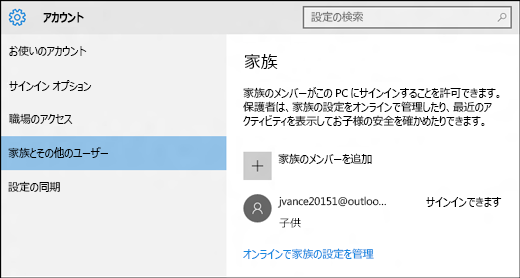
お使いの Windows 10 PC で、[スタート] から、[設定] > [アカウント] > [家族とその他のユーザー] の順に選びます。(Microsoft アカウントを使用して Windows にサインインしてください。)
-
[家族のメンバーを追加] を選びます。
-
[お子様を追加する] または [保護者を追加する] を選びます。
-
参加を促す招待状の送信先メール アドレスを入力します。招待するメンバーにメール アドレスがない場合は、[招待するユーザーがメール アドレスを持っていません] をクリックし、表示される指示に従って新しいアカウントを設定します。
-
電子メールによる招待を受け取ると、招待状を送信したメール アドレスと同じアドレスを使って、メンバーは Windows 10 にサインインできます。
家族の設定を管理する
Windows でお子様を家族に追加した後、ここでお子様の活動を管理することができます。
-
お使いの Windows 10 PC で、[スタート] > [家族とその他のユーザー] の順に選びます。
-
[家族の設定をオンラインで管理] を選びます。これにより、設定を管理できる Web サイトが開きます。
-
追加したすべてのお子様の一覧が表示されます。設定を管理する対象のお子様を選択します。
-
お子様のアカウントに対して有効にする設定を選びます。
-
-
[最近のアクティビティ] を使うと、お子様がアクセスした Web サイト、利用しているアプリやゲーム、デバイスを使った時間を確認できます。
-
[Web 閲覧] を使うと、お子様が閲覧できる Web サイトと閲覧できない Web サイトを選ぶことができます。
-
[アプリとゲーム] では、お子様が Windows ストアからダウンロードできるアプリとゲームを制限できます。以前にブロックしたアプリまたはゲームのブロックを解除することもできます。
-
[使用時間] では、お子様がデバイスを使うことができる最大時間数を設定できます。
-
メールとカレンダーを設定する
Windows 10 には、メール アプリとカレンダー アプリが既に組み込まれています。これらのアプリを探すには、[スタート] メニューを利用するか、タスク バーの検索ボックスに「メール」または「カレンダー」と入力します。
メールとスケジュールに役立つ機能
これらのアプリを見つけたら、アカウントを追加することで便利に利用することができます。
-
-
-
メール アプリやカレンダー アプリで、左下にある [設定] を選びます。
-
[アカウント]、[アカウントの追加] の順に移動し、アカウントの種類を選んで、画面の指示に従います。
-
-
アカウントが設定されると、メールやカレンダーの同期ががすぐに開始されます。
役立つヒントをいくつか紹介します。
-
-
-
1 つのアカウント追加の作業が一段落ついたら、[設定] に戻ってさらにアカウントを追加できます。
-
同じアカウントを 2 回追加する必要はありません。1 つのアプリにアカウントを追加すれば、もう一方のアプリは自動的に同じアカウントに接続します。2 つのアプリを切り替えるには、ウィンドウの左下にある [メール] アイコンまたは [カレンダー] アイコンを選びます。
-
-

アカウントの画像を変更する
-
-
-
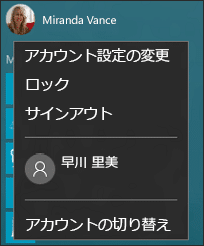
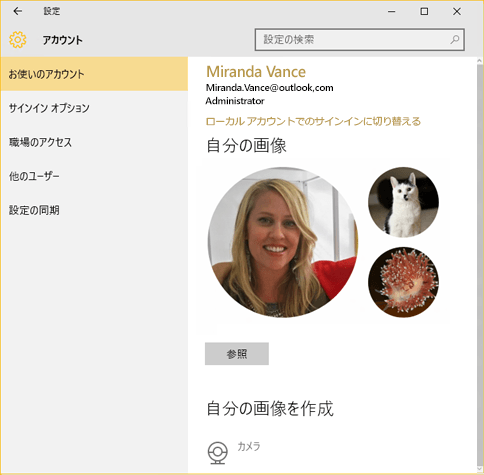
[スタート] からアカウントの画像を選び、[アカウント設定の変更] を選びます。

-
[設定] 画面の [自分の画像] で、[参照] を選びます。

-
使いたい画像を探して選びます。次に、[画像を選ぶ] を選びます
-
-
Windows では最後に使った画像が 3 枚まで記録されるため、最近のお気に入りの画像に簡単に戻すことができます。
新しいアカウントの画像を撮影する場合は、[カメラ] を選んで、お好きな写真を撮ってください。
PC の保護
Windows Defender と Windows ファイアウォールを利用することで、Windows 10 は安全であり、高いセキュリティが実現されています。
Windows 10 を初めて起動すると、Windows Defender が有効になり、悪意のあるソフトウェアをスキャンして、PC を保護します。別のウイルス対策アプリをインストールした場合は自動的に無効になります。
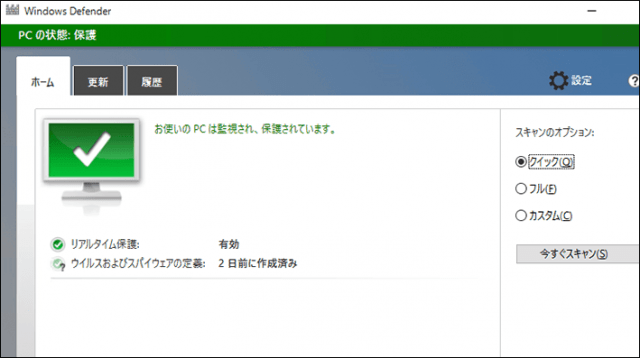
WindowsDefender は、リアルタイム保護を使って、ダウンロードしたデータやプログラムおよび PC で実行されているデータやプログラムをスキャンします。リアルタイム保護を一時的に無効にするには、[スタート] [スタート] ボタン から、[設定] 、[保守と管理]、 [Windows Defender] の順に選びます。
Windowsファイアウォールでは、PC がインターネットから受け取った情報をフィルター処理し、問題を引き起こす可能性のあるプログラムをブロックします。無効にするには、検索ボックスで「ファイアウォール」と入力します。次に、[ Windows ファイアウォール]、[Windows ファイアウォールの有効化または無効化] の順に選びます。
注意:PC がネットワークに接続されている場合は、ネットワーク ポリシーのために、Windows ファイアウォールの設定を変更できない可能性があります。詳しくは、管理者にお問い合わせください。
最新ニュース
はてなブックマーク - 新着エントリー - 総合 新着エントリー
- 日本って「極東の小さな小さな島国でマイナーな国」だと思ってたけど、もしかして国際的にはそういう認識ではないの?「米中露が周囲にいるから」「メルカトル図法のせい」

 2026年10月31日 に AM 12:22 に
日本って「極東の小さな小さな島国でマイナーな国」だと思ってたけど、もしかして国際的にはそういう認識ではないの?「米中露が周囲にいるから」「メルカトル図法のせい」
- 銀行で論文掲載料を支払おうとしたら、「自分の論文を掲載するために何十万円も相手に支払うのはおかしくありませんか?普通は逆、論文掲載詐欺では?」と疑われた話2026年10月30日 に PM 11:53 に
Yuji Yoshimura @ABcruasan 銀行に海外ジャーナルの論文掲載料を支払に行ったら、銀行がざわつき始めた。「この論文はあなたが書いたものですよね?自分の論文を掲載する為に何十万円も相手に支払うのはおかしくありませんか?普通は逆(論文執筆者が原稿料を受け取る)、論文掲載詐欺では?」と疑われた。ぐうの音も出...
- 片渕須直監督:アニメーションの「動き」や「色」は表現そのものである 新作「つるばみ色のなぎ子たち」に込めたこだわり - MANTANWEB(まんたんウェブ)2026年10月30日 に PM 11:14 に
アニメーション「この世界の片隅に」「マイマイ新子と千年の魔法」などで知られる片渕須直監督が10月21日、東京都内で開かれた国際オーディオビジュアル創作者連合(AVACI)、ラテンアメリカオーディオビジュアル創作者団体連盟(FESAAL)の「映画監督と権利~日本におけるアニメーション制作の現場から」に関する特別講...
- 市ノ瀬加那:「GROTESQQQUE-グロテスク-」インタビュー 「ダリフラ」から8年 誇りを胸に挑む - MANTANWEB(まんたんウェブ)2026年10月30日 に PM 11:12 に
アニメ「ダーリン・イン・ザ・フランキス(ダリフラ)」などで知られる錦織敦史監督とCloverWorksが手がけるオリジナル劇場版アニメ「GROTESQQQUE -グロテスク-」が11月6日に公開される。「エリィアンズ」「夜露死駆★少女」「ノクターン~このグロテスクな夜に~」という設定も舞台も異なる3作品で構成される異色のアニ...
- トランプ氏の資産、就任1年で5割増の3900億円 報告書から浮かぶ「錬金術」 - 日本経済新聞2026年10月30日 に PM 11:10 に
トランプ米大統領の資産総額が2期目の就任1年で前年比48%増の少なくとも24億6400万ドル(約3900億円)に膨らんだことが分かった。このうち金融資産は10億6900万ドルにのぼり、3割はテックや人工知能(AI)関連など株式だった。自ら普及を進める暗号資産(仮想通貨)の評価額は2億1200万ドルと前年比211倍になっていた。...
- GMO不正アクセスの件で見つけた不審なXアカウントと「被害者フォーラム」について | ActiveTK's Note2026年10月30日 に PM 10:33 に
GMO不正アクセスの件で見つけた不審なXアカウントと「被害者フォーラム」について解説しました。
- 小学生の絵に「AIくさい」 中傷相次ぎしょうゆコンクール公開中止:朝日新聞2026年10月30日 に PM 10:18 に
福島県喜多方市が特産のしょうゆのPRをかねて地元の小学生から募集したポスターコンクールで、入賞作品に「生成AI(人工知能)が使われた」などとの中傷がネットで相次ぎ、作品の公開が中止された。画用紙での…
- ローマ教皇、米中間選挙で郵便投票 移民や中東問題でトランプ氏と溝 - 日本経済新聞2026年10月30日 に PM 10:14 に
【フランクフルト=五艘志織】ローマ教皇レオ14世が米中間選挙で投票したことが30日、明らかになった。ローマ教皇庁(バチカン)が発表した。現職の教皇が米国の選挙に票を投じた前例はないとみられる。レオ14世は初の米国出身の教皇。11月3日に迫る米中間選挙では、海外に居住する米国市民も郵送による投票が可能だ。出...