
各種コネクタタイプ モニタケーブルをモニタからノートパソコンまたはデスクトップに接続します。 セカンドモニタのセットアップおよび表示スタイルの変更 モニタをデルのコンピュータに接続した後、用途に最適な表示スタイルを選択できます。デスクトップの表示方法は、以下の4つのオプションから1...

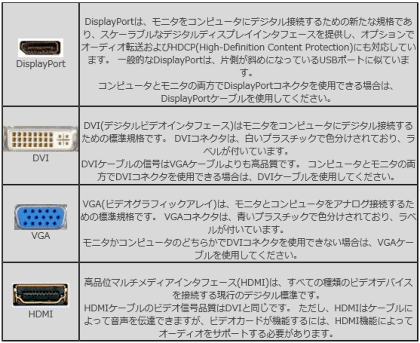
各種コネクタタイプ
モニタケーブルをモニタからノートパソコンまたはデスクトップに接続します。
セカンドモニタのセットアップおよび表示スタイルの変更
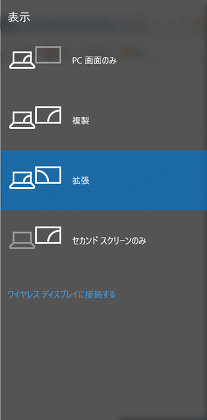
モニタをデルのコンピュータに接続した後、用途に最適な表示スタイルを選択できます。デスクトップの表示方法は、以下の4つのオプションから1つ選択できます。
•PC 画面のみ: セカンドモニタは無視されて、プライマリモニタだけが使用されます。
•複製: セカンドモニタはプライマリモニタのミラーになります。
•拡張: PCのデスクトップが2台のモニタに拡張され、両方のモニタにまたがったデスクトップを表示できます。
•セカンド スクリーンのみ: プライマリモニタが無効になり、セカンドモニタだけが使用されます。
表示スタイルを変更する方法
方法1: Windowsキー+Pキーのキーボードショートカット
1.開いているすべてのプログラムを閉じます。
2.キーボードのWindowsキーを押したままPキーを押します。
3.次のいずれかの表示スタイルオプションを選択します。
•複製
•拡張
•セカンドスクリーンのみ
方法2: 「ディスプレイの設定」メニュー
1.開いているすべてのプログラムを閉じます。
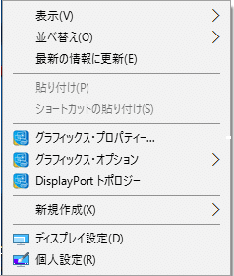
2.デスクトップの何もない場所を右クリックし、「ディスプレイの設定」をクリックします。
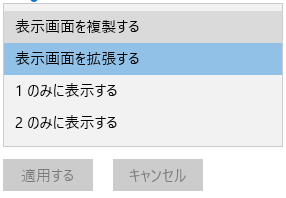
3.「複数のディスプレイ」ドロップダウンリストをクリックして、「表示画面を複製する」または「表示画面を拡張する」または「1にのみ表示する」または「2にのみ表示する」を選択します。
セカンドモニタが表示されていない場合は、「検出」をクリックします。これが機能しない場合は、モニタのケーブルを再接続し、コンピュータを再起動してステップ1と2を繰り返します。
4.「識別」をクリックして、どのモニタが1番(プライマリモニタ)で、どのモニタが2番(セカンドモニタ)かを確認します。
5.ディスプレイの設定に加えた変更の保存を確認するメッセージが表示されたら、「変更の維持」をクリックします。

以上になります。